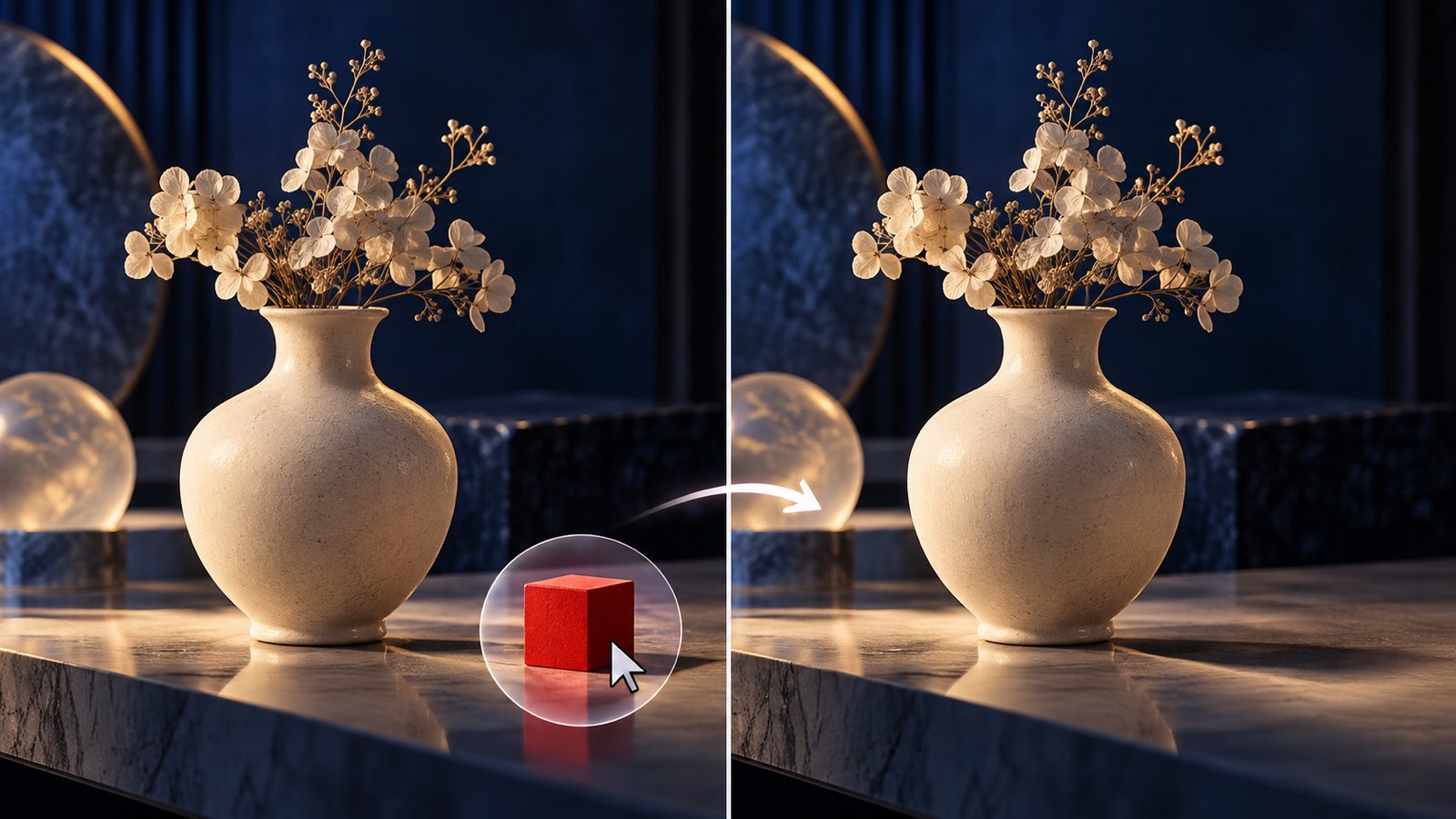
برای حذف اشیا از عکس با هوش مصنوعی، عنصر مزاحم را با یک انتخاب دقیق مشخص کنید، از ابزار حذف یا ترمیم بخواهید همان ناحیه را بازسازی کند و نتیجه را کنار نسخه اصلی بررسی کنید. کیفیت انتخاب، اندازه جسم و بافت پشت آن روی نتیجه اثر دارند. بخشی که دوربین ثبت نکرده است بازسازی احتمالی میشود؛ خروجی، مدرک کشف جزئیات پنهان نیست.
این راهنما برای پاک کردن سیم، لکه، سطل یا وسیله اضافی از عکس شخصی و تصویر مجاز محصول است. مثالها آموزشیاند و تصویر جلد نیز یک تصویرسازی مفهومی تولیدشده با هوش مصنوعی است. برای تمرین، یک عکس از میز با گلدان و خودکار اضافی انتخاب کنید تا بتوانید ثابت ماندن گلدان، لبه میز و سایهها را بسنجید.
حذف شیء با حذف پسزمینه چه فرقی دارد؟#
در حذف پسزمینه، سوژه از محیط جدا میشود و معمولاً خروجی به شفافیت یا پسزمینه تازه نیاز دارد. در حذف شیء، محیط اصلی باقی میماند و فقط یک بخش باید ترمیم شود. اگر هدف شما تصویر کاتالوگ است، ابتدا مشخص کنید آیا به پسزمینه سفید نیاز دارید یا حفظ همان صحنه. انتخاب اشتباه ابزار میتواند کار را از یک اصلاح کوچک به بازسازی کامل عکس تبدیل کند.
پیش از ویرایش، نسخه اصلی و محدوده تغییر را ثبت کنید#
فایل اصلی را نگه دارید و روی کپی کار کنید. در یک جمله بنویسید چه چیزی حذف میشود و چه چیزهایی باید ثابت بمانند. برای مثال: «فقط خودکار کنار گلدان حذف شود؛ شکل گلدان، لعاب، نور پنجره و زاویه میز تغییر نکنند». این جمله هم راهنمای ابزار است و هم معیار بررسی شما.
عکس را بیدلیل پیش از ترمیم کوچک نکنید. اگر جسم چند پیکسل بیشتر نداشته باشد، مرز آن بهسختی قابل انتخاب است. ابتدا روی فایل مناسب کار کنید و نسخه کمحجم انتشار را بعداً بسازید. برای تصویر خصوصی نیز اطلاعات قابل شناسایی غیرضروری را پیش از بارگذاری حذف کنید.
ابزار مناسب را با نوع مسئله انتخاب کنید#
| وضعیت عکس | روش شروع | خطای محتمل |
|---|---|---|
| جسم کوچک روی دیوار ساده | قلم حذف موضعی | لکه نرم دور انتخاب |
| سیم روی آسمان | انتخاب باریک و پیوسته | بریدگی ابر یا خط افق |
| وسیله روی پارچه طرحدار | ترمیم کوچک در چند مرحله | تکرار غیرطبیعی بافت |
| جسم روی لبه محصول | انتخاب محافظهکارانه | تغییر شکل محصول |
| جسم پوشاننده نوشته | استفاده از منبع واقعی نوشته | تولید حروف ساختگی |
راهنمای رسمی ابزار Remove در فتوشاپ شیوه انتخاب ناحیه مزاحم را توضیح میدهد. این معرفی به معنی رایگان بودن ابزار یا در دسترس بودن آن در همه حسابها نیست؛ وضعیت نسخه و حساب خود را بررسی کنید. برای ابزارهای دیگر، نام دکمهها ممکن است متفاوت باشد اما قرارداد تغییر باید همانقدر روشن بماند.
ماسک را چطور بکشیم که سوژه آسیب نبیند؟#
روی جسم و حاشیه لازم برای اتصال بافت انتخاب بکشید. حاشیه بسیار وسیع به ابزار اجازه میدهد جزئیات سالم بیشتری را تغییر دهد؛ انتخاب بیش از حد تنگ هم ممکن است هاله یا قسمت کوچکی از جسم را باقی بگذارد. در نزدیکی لبه محصول، اندازه قلم را کم کنید و مرز را جداگانه ببینید.
اگر جسم چند بخش جدا دارد، همه را یکباره انتخاب نکنید. ابتدا بخش اصلی را ترمیم کنید، سپس انعکاس یا سایه مرتبط را بررسی کنید. سایهای که به گلدان تعلق دارد نباید همراه خودکار حذف شود. تشخیص وابستگی سایه به جسم، یک تصمیم بصری است که صرفاً با انتخاب خودکار حل نمیشود.
پرامپت فارسی برای حذف دقیق جسم#
فقط خودکار مشکی روی میز را از محدوده انتخابشده حذف کن. سطح چوبی را با ادامه طبیعی رگههای اطراف ترمیم کن. گلدان، رنگ لعاب، لبه میز، زاویه دوربین و نور اصلی ثابت بمانند. جسم تازه، نوشته یا تزئین اضافه نکن. سایه مربوط به خودکار حذف شود و سایه گلدان حفظ شود. اگر بخش پنهان مشخص نیست، بازسازی ساده و هماهنگ با محیط انجام بده.
این پرامپت برای ابزاری است که ویرایش تصویر و انتخاب ناحیه را پشتیبانی میکند. چت متنی بهتنهایی پیکسل عکس را اصلاح نمیکند. اگر ابزار شما ماسک ندارد، تصویر مرجع و توضیح موقعیت بدهید و احتمال تغییر نواحی دیگر را با دقت بیشتری کنترل کنید.
نمونه مرحلهای؛ خودکار روی میز چوبی#
در نمونه فرضی، خودکار روی رگه مستقیم چوب قرار دارد و از گلدان فاصله دارد. اول انتخابی باریک دور خودکار بسازید. نتیجه را در بزرگنمایی نزدیک بررسی کنید: آیا رگهها از یک طرف انتخاب وارد شده و از طرف دیگر با جهت مشابه خارج میشوند؟ اگر بافت محو شده، کل عکس را دوباره تولید نکنید؛ همان وصله را با انتخاب کوچکتر اصلاح کنید.
سپس عکس را در اندازه استفاده واقعی ببینید. اصلاحی که در بزرگنمایی خوب به نظر میرسد ممکن است در تصویر کوچک به صورت لکه روشن دیده شود. اگر خروجی برای فروشگاه است، رنگ و شکل محصول را با فایل اصلی مقایسه کنید. ترمیم نباید ویژگی کالایی را بسازد که خریدار دریافت نمیکند.
پنج خطایی که نتیجه را مصنوعی میکنند#
تکرار یک نقش در چند جای پارچه، شکست خط کاشی، سایه بدون جسم، لبه نرم غیرعادی و تغییر ناخواسته سوژه را جداگانه جستجو کنید. هر خطا به اصلاح متفاوت نیاز دارد. مثلاً خط کاشی با درخواست «جزئیات بیشتر» درست نمیشود؛ باید امتداد همان خط و پرسپکتیو آن مشخص شود.
برای خطوط معماری از راهنماهای بصری کمک بگیرید. یک پنجره کج یا نرده ناپیوسته، حتی با بافت زیبا طبیعی نیست. اگر بخش بزرگی از ساختار پوشیده شده، استفاده از عکس دیگر یا ترمیم دستی میتواند نتیجه قابل اعتمادتری بدهد.
چکلیست خروجی و گام بعدی#
نسخه اصلی، فایل قابل ویرایش و خروجی انتشار را جدا نگه دارید. قبل از ارسال، چهار مورد را تأیید کنید: جسم حذف شده، سوژه ثابت مانده، بافت پیوسته است و سایهها منطقیاند. نام فایل را توصیفی انتخاب کنید و کیفیت فشردهسازی را روی همان تصویر ببینید.
برای تنظیم دستور تغییرات، پرامپتهای ادیت عکس را بخوانید. اگر مسئله شما نور است، راهنمای تولید تصویر با هوش مصنوعی به تعریف بهتر صحنه کمک میکند. در GPT Plus میتوانید ابتدا دستور و معیار بازبینی عکس خود را آماده کنید و سپس آن را در ابزار تصویری سازگار اجرا کنید.
فایل تمرین همراه مقاله#
دانلود کاربرگ CSV و دریافت پرامپت متنی برای شروع در دسترساند. کاربرگ شامل نمونه آموزشی است؛ اطلاعات مجاز و تأییدشده خود را جایگزین کنید و قبل از استفاده، نتیجه را بازبینی کنید.
یادداشت تحریریه: این راهنما با کمک هوش مصنوعی تهیه و از نظر منابع، مثالها و ساختار بازبینی شده است. تصویر جلد، تصویرسازی مفهومی تولیدشده با هوش مصنوعی است.
سوالات متداول
آیا حذف جسم، بخش پنهان عکس را واقعاً برمیگرداند؟
خیر. ابزار آن قسمت را بر اساس زمینه بازسازی میکند و جزئیات واقعی ثبتنشده را با قطعیت بازیابی نمیکند. برای نوشته یا ویژگی مهم محصول از مرجع واقعی استفاده کنید.
چرا پس از حذف شیء، سایه باقی میماند؟
ممکن است سایه داخل انتخاب نباشد یا ابزار آن را بخشی از محیط بداند. سایه همان جسم را جدا بررسی کنید و سایه سوژههای دیگر را حفظ کنید.
آیا هر چت هوش مصنوعی عکس را ویرایش میکند؟
خیر. اجرای ویرایش به قابلیت تصویری ابزار نیاز دارد. چت متنی میتواند بریف و پرامپت بدهد، اما بهتنهایی پیکسل عکس را تغییر نمیدهد.
ما در GPT Plus هر روز با مدلهای هوش مصنوعی کار میکنیم و تجربههایمان را به فارسی مینویسیم تا استفاده از AI برای همه سادهتر شود.
مطالب مرتبط
ساخت نقاشی رنگآمیزی با هوش مصنوعی برای کودکان
ساخت نقاشی رنگآمیزی با هوش مصنوعی را با خطوط بسته، پرامپت فارسی، سطح پیچیدگی مناسب و آزمون چاپ یاد بگیرید؛ راهنمای برگه خطی قابل استفاده با مدادرنگی.
طراحی پوستر فارسی با هوش مصنوعی؛ از بریف تا چاپ
طراحی پوستر فارسی با هوش مصنوعی را از بریف و تصویر پایه تا تایپ قابل ویرایش، کنترل تاریخ، خوانایی موبایل و خروجی چاپ یاد بگیرید؛ همراه پرامپت و قالب فارسی.
رنگی کردن عکس سیاه و سفید با هوش مصنوعی
رنگی کردن عکس سیاه و سفید با هوش مصنوعی را با مرجع رنگ، پرامپت فارسی و کنترل پوست و لباس انجام دهید؛ راهنمای حفظ اصل عکس و تشخیص بازسازی احتمالی رنگها.